Plan de Rodamiento registra cada servicio que hacen sus vehículos: quién lo condujo, en qué ruta, a qué hora empezó y terminó, dónde, y cuántos kilómetros recorrió según el GPS. Con eso arma el informe del plan de rodamiento ejecutado en Excel y PDF.
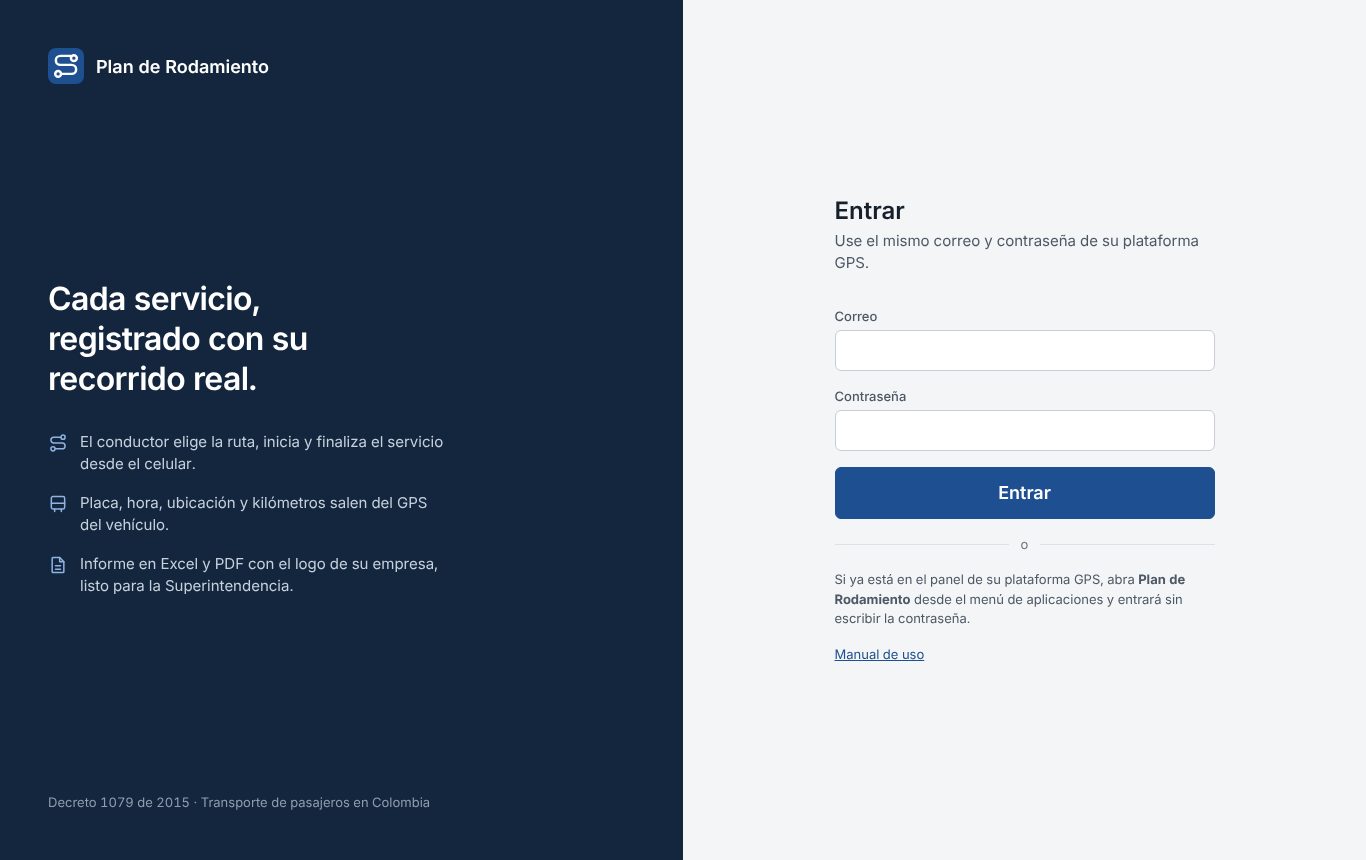
1. Entrar
Hay dos formas, las dos con su cuenta de la plataforma GPS:
Desde la plataforma GPS: abra Plan de Rodamiento en el menú de aplicaciones. Entra directo, sin contraseña.
Con correo y contraseña: en la página de entrada escriba los mismos datos con los que entra a la plataforma GPS.
Pantalla de entrada. Si los datos no son correctos, el mensaje dice exactamente qué pasó.
La sesión dura 12 horas. Cada empresa ve solo su información: sus rutas, sus vehículos, sus conductores y sus servicios.
2. Primeros pasos (una sola vez)
Cree las rutas en Rutas: a mano con Nueva ruta, o todas de una vez desde Excel (ver la sección 3).
Revise los documentos de cada vehículo en Vehículos. Vienen de FleetCare (SOAT, revisión técnico-mecánica, tarjeta de operación y pólizas); si falta alguno, cárguelo en FleetCare.
Dé acceso a cada conductor: actívele Plan de Rodamiento en PilotOS, o envíele su enlace desde Conductores (sección 5).
Cargue el logo y el NIT en Configuración. Salen en los informes.
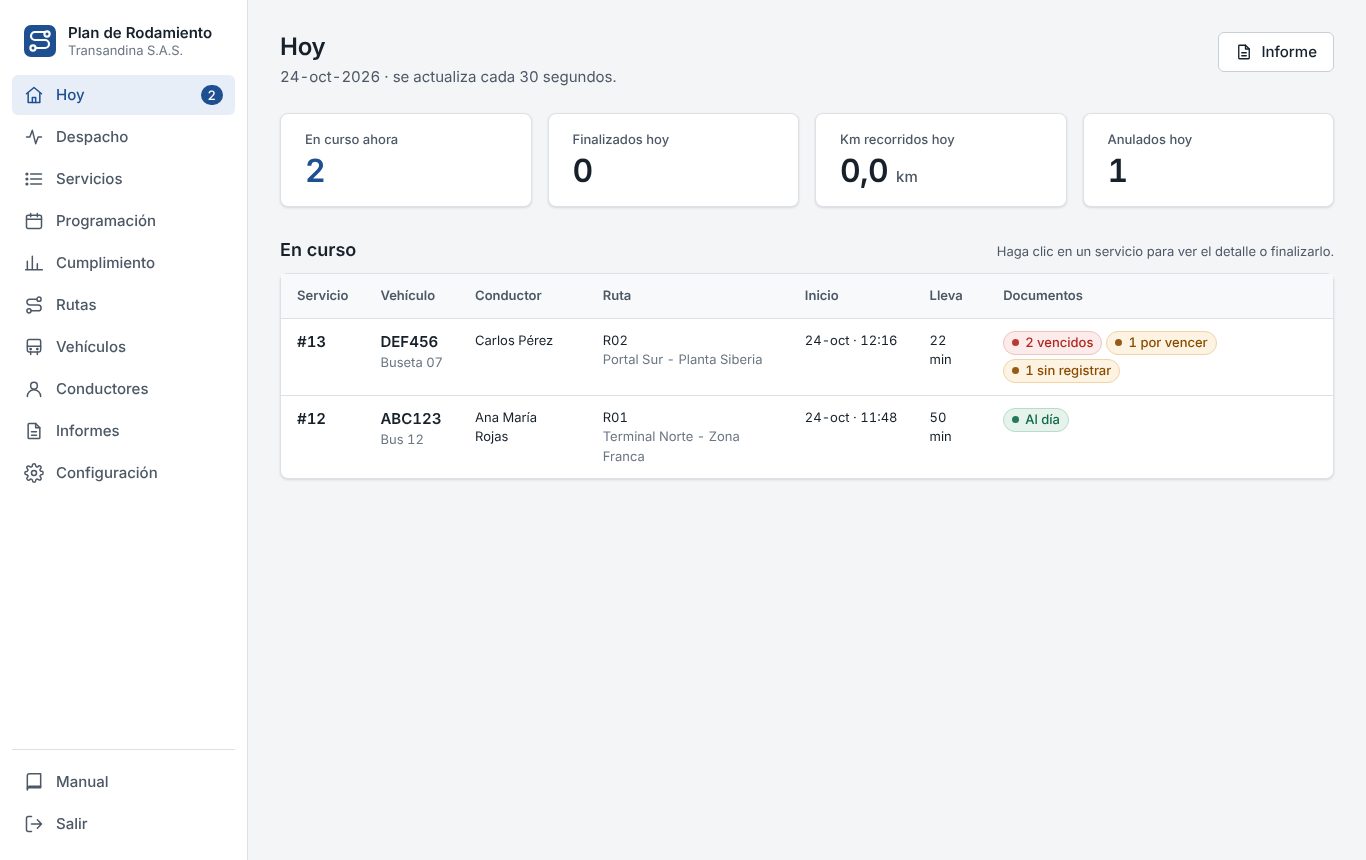
La pantalla Hoy muestra lo que está pasando: servicios en curso, finalizados y kilómetros del día. Se actualiza sola cada 30 segundos.
3. Rutas
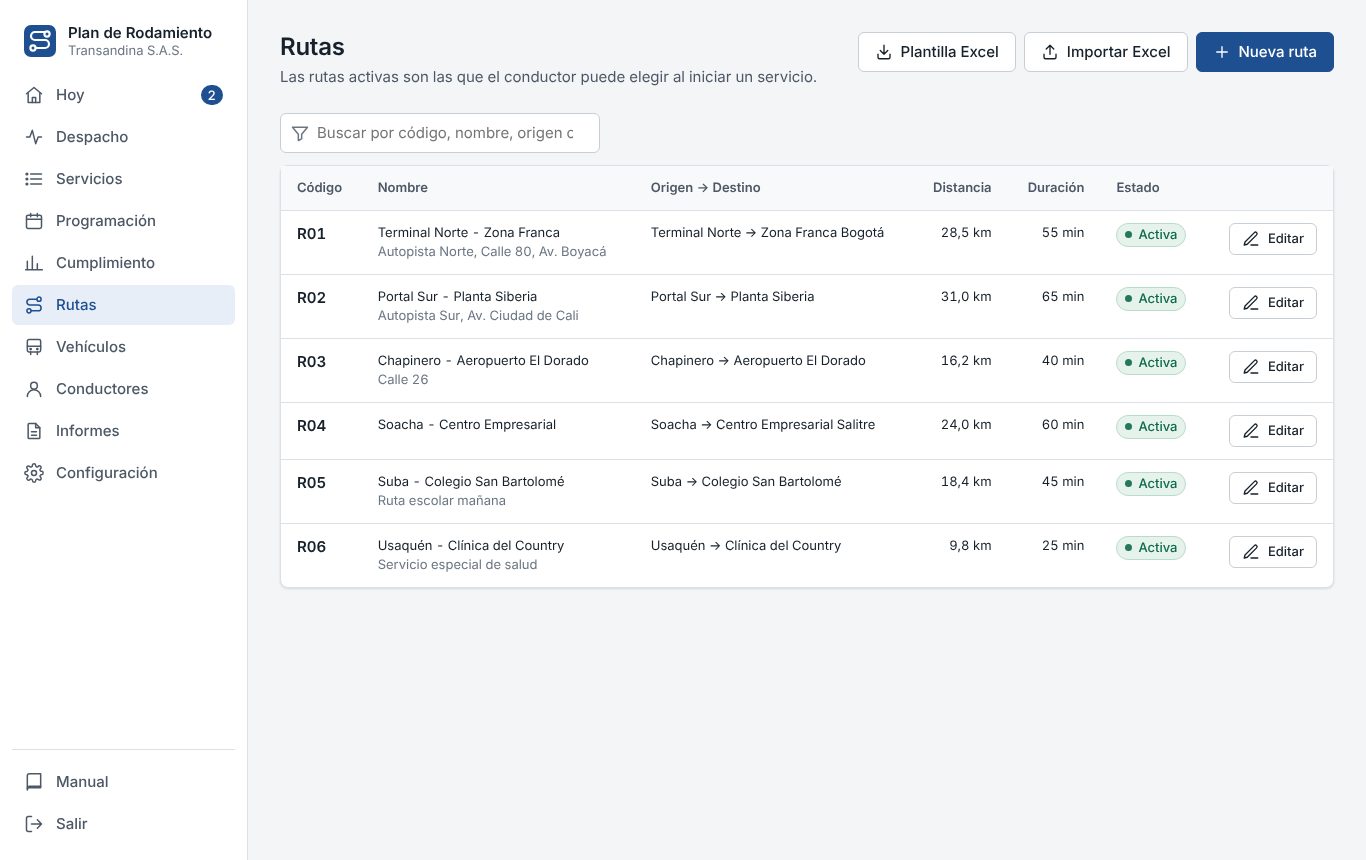
Una ruta tiene código (corto y único, por ejemplo R01) y nombre. Origen, destino, distancia, duración y observaciones son opcionales. Solo las rutas activas aparecen a los conductores.
Importar desde Excel
Toque Plantilla Excel y llénela: una fila por ruta.
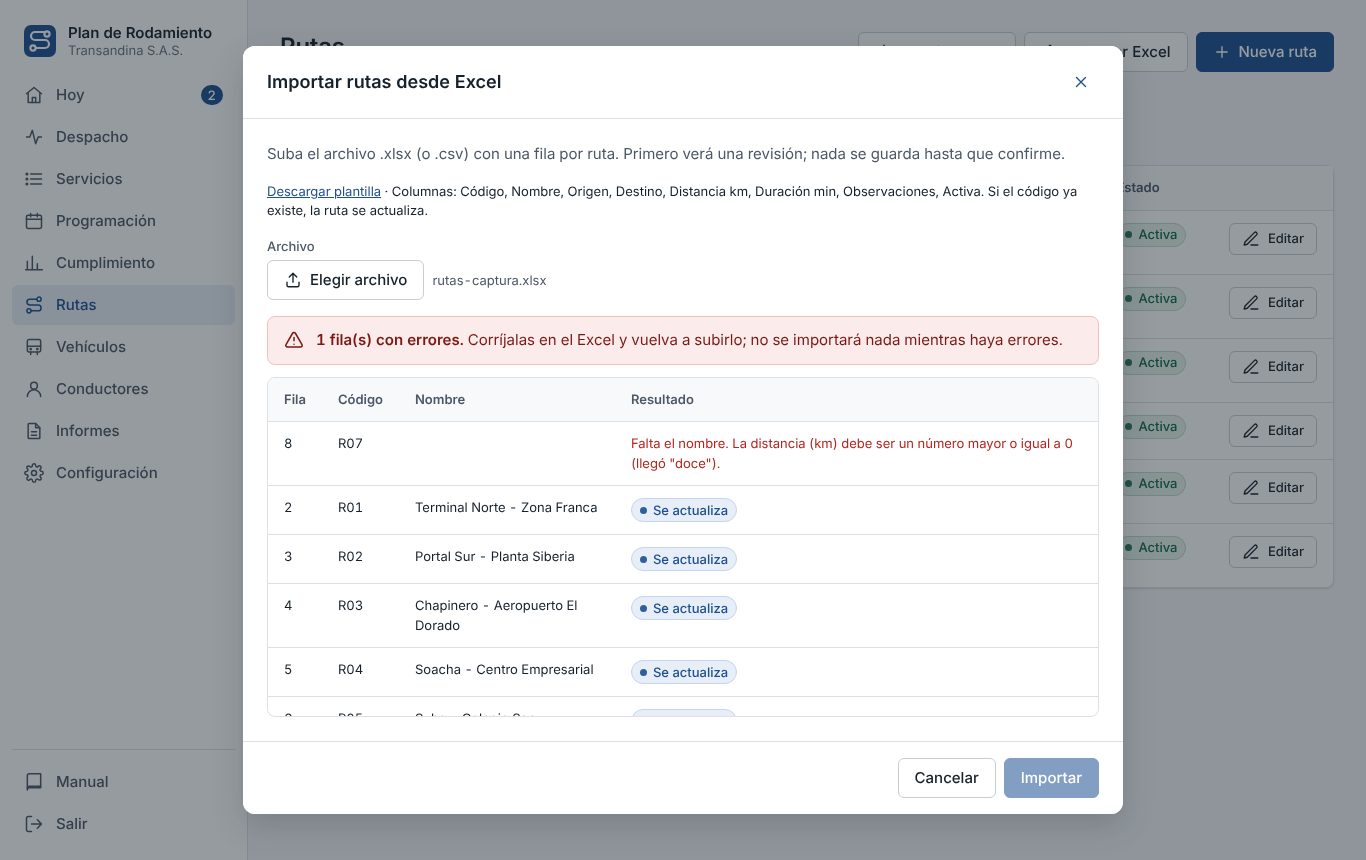
Toque Importar Excel y elija el archivo. Verá una revisión fila por fila. Todavía no se guarda nada.
Si hay errores, la revisión dice en qué fila y por qué. Corrija el Excel y súbalo otra vez.
Cuando todo esté correcto, toque Importar. Si un código ya existía, esa ruta se actualiza; si no, se crea.
Las filas con error salen primero, con la razón. Mientras haya errores no se importa nada.
Una ruta que ya se usó en un servicio no se puede borrar, porque hace parte del histórico. Desactívela.
4. Vehículos y sus documentos
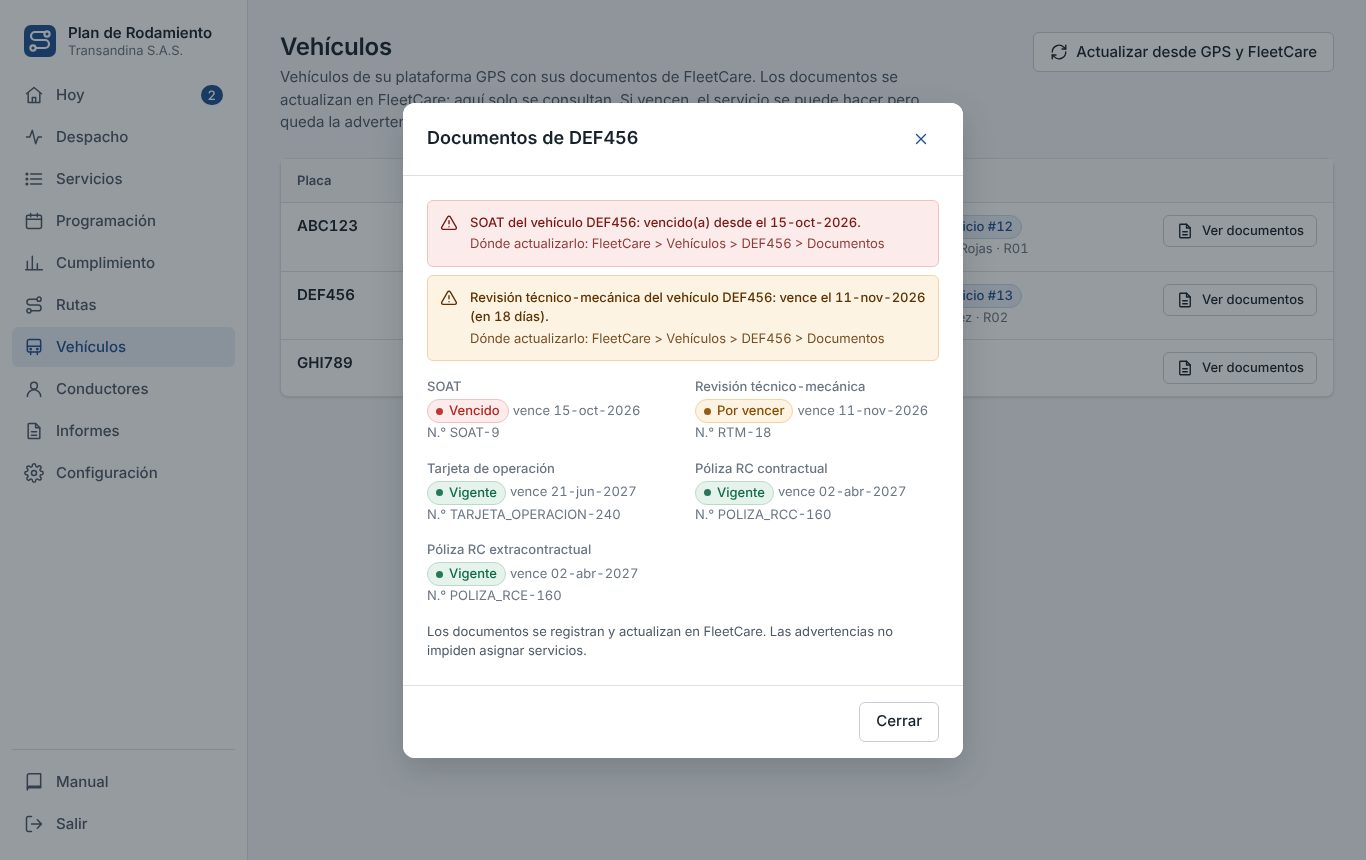
Los vehículos vienen de su plataforma GPS y sus documentos vienen de FleetCare; aquí no se crean ni se editan. Toque Ver documentos en un vehículo para ver cada documento con su estado y su fecha de vencimiento. Para corregir uno, actualícelo en FleetCare: el cambio se ve aquí en menos de un minuto, o enseguida con Actualizar desde GPS y FleetCare.
Si FleetCare no responde, se usan los últimos documentos conocidos y la pantalla dice desde cuándo. Si nunca respondió, los documentos se muestran como Sin verificar y los servicios se pueden hacer igual.
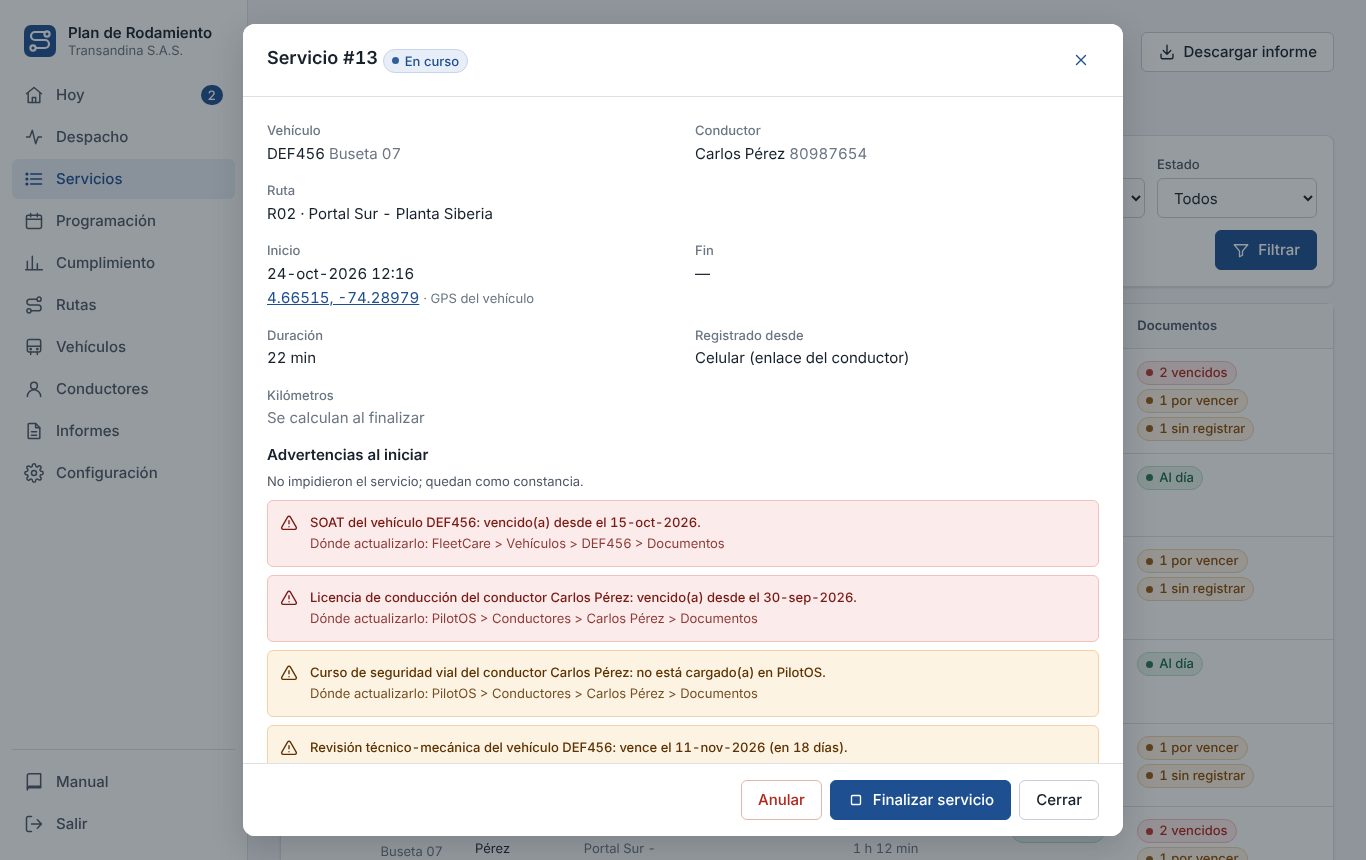
Los documentos vencidos no impiden trabajar. Un vehículo o conductor con documentos vencidos se puede asignar. El sistema muestra una advertencia que dice qué documento es, desde cuándo está vencido y dónde actualizarlo. Esa advertencia queda guardada en el servicio y en el informe.
5. Conductores y su enlace
Los conductores y sus documentos vienen de PilotOS; aquí no se vuelven a llenar. Para corregir un documento del conductor, actualícelo en PilotOS.
El conductor abre Plan de Rodamiento en el celular de una de estas dos formas. Las dos llevan a la misma pantalla.
Desde PilotOS (recomendado)
En PilotOS, abra el conductor y active la aplicación Plan de Rodamiento. Se activa conductor por conductor, igual que InspectPro o DriveIQ.
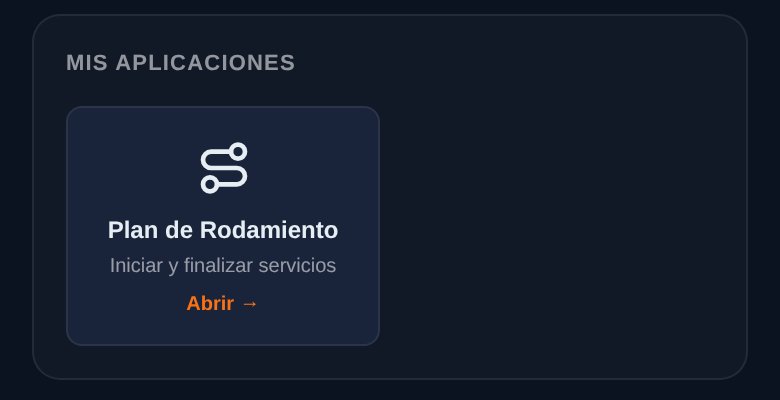
El conductor entra a PilotOS como siempre. En Mis aplicaciones le aparece la tarjeta Plan de Rodamiento; la toca y queda adentro, sin contraseña ni enlace.
Tarjeta Plan de Rodamiento en Mis aplicaciones de PilotOS.
Esa entrada dura 12 horas; después el conductor vuelve a tocar la tarjeta. Si al conductor le quitan la aplicación en PilotOS, ya no puede volver a entrar por ahí.
Antes, el administrador debe haber entrado una vez a Plan de Rodamiento. Si no, el conductor ve: Su empresa todavía no tiene activado Plan de Rodamiento.
Con un enlace personal
Sirve para conductores que no usan PilotOS:
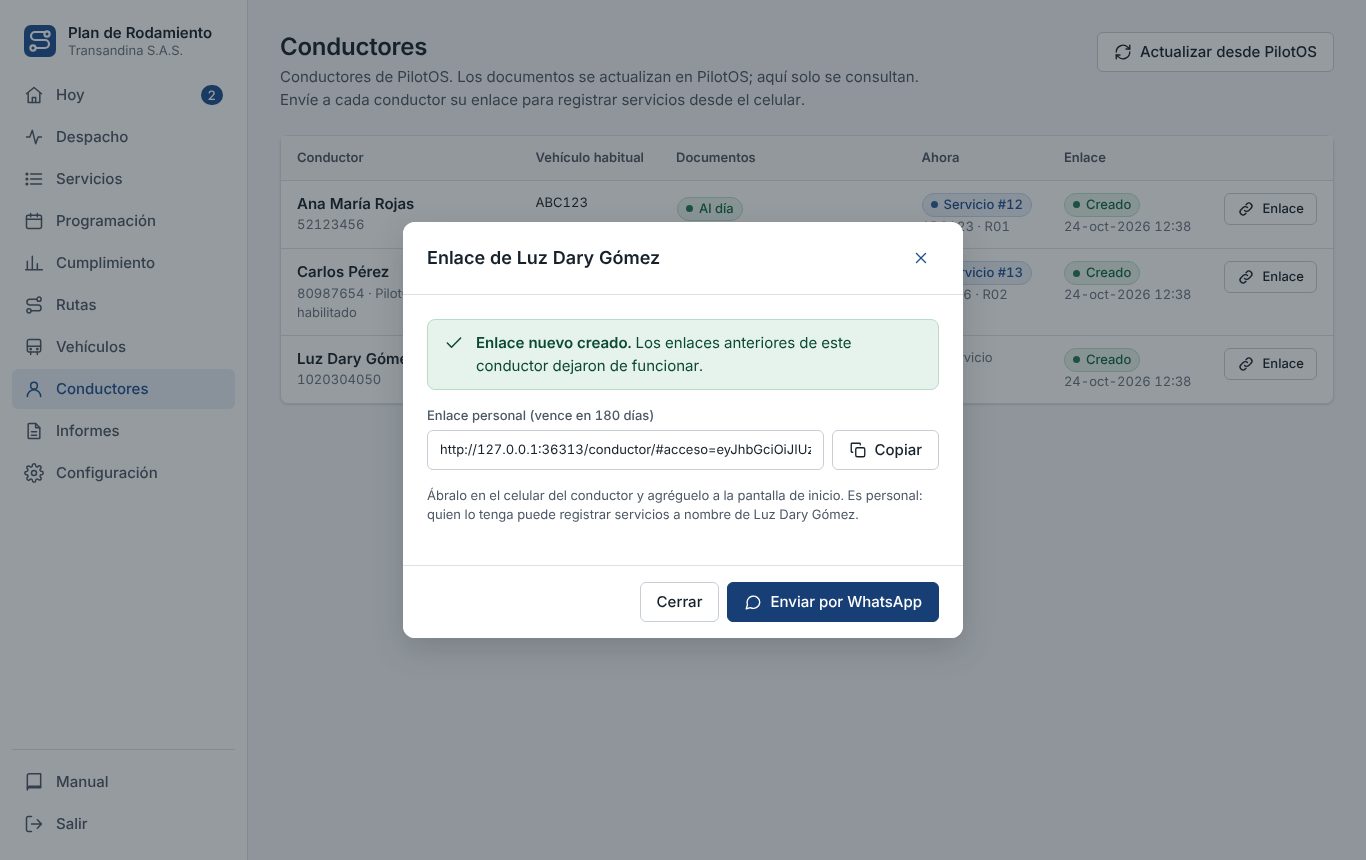
En Conductores, toque Crear enlace en el conductor.
Envíelo con Enviar por WhatsApp o cópielo.
El conductor lo abre en su celular. Conviene agregarlo a la pantalla de inicio.
El enlace dura 180 días. Si crea uno nuevo, el anterior deja de funcionar. Úselo así si el conductor cambia de celular o pierde el enlace.
Si un conductor entró desde PilotOS en las últimas 12 horas, al abrirlo en Conductores aparece el botón Cerrar sesión de PilotOS (o Anular enlace si además tiene enlace). Anular cierra el enlace y esa sesión al tiempo. Crear un enlace nuevo, en cambio, no cierra la sesión de PilotOS.
6. Lo que hace el conductor
Elegir la ruta de la lista.
Elegir el vehículo. Su vehículo habitual ya viene marcado.
Si hay documentos vencidos o por vencer, los ve en ese momento. Igual puede iniciar.
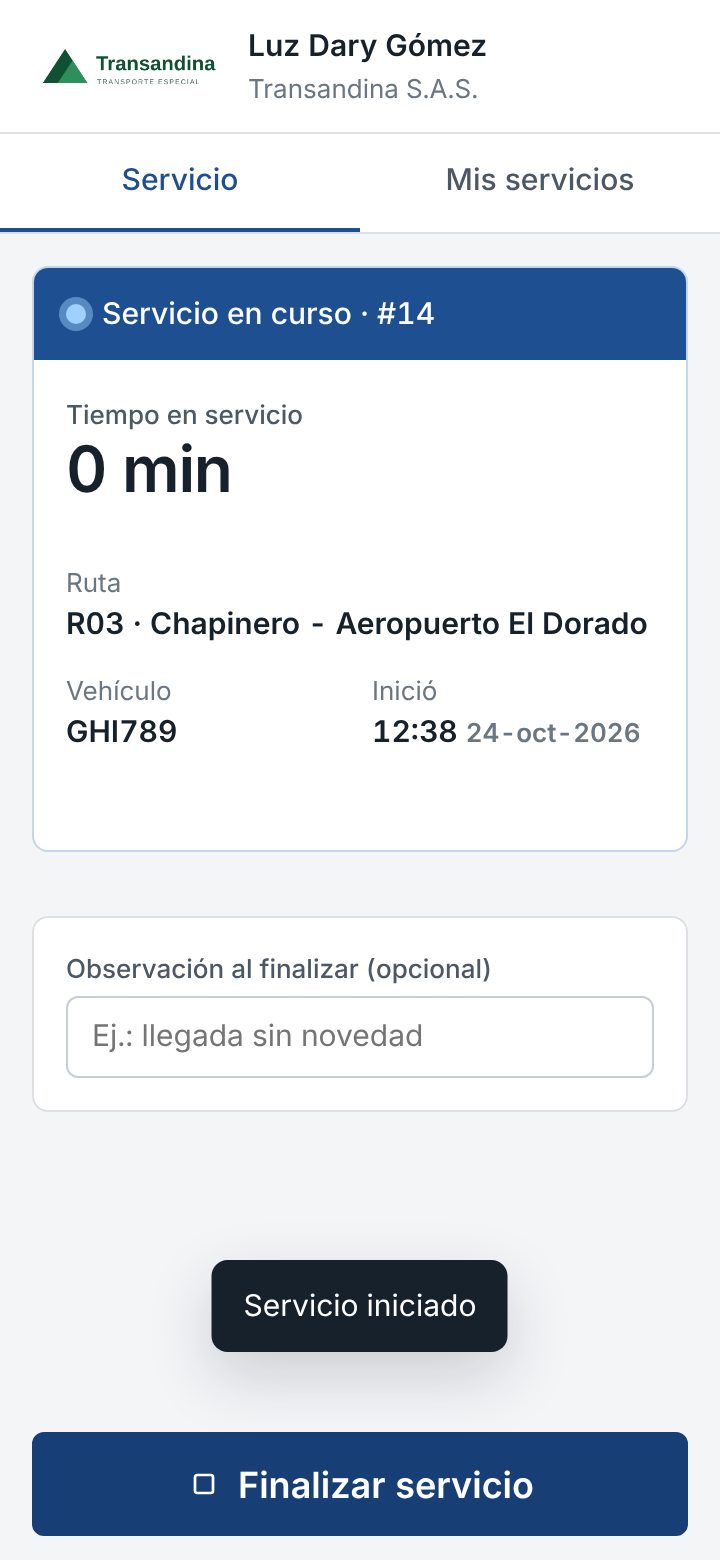
Tocar Iniciar servicio.
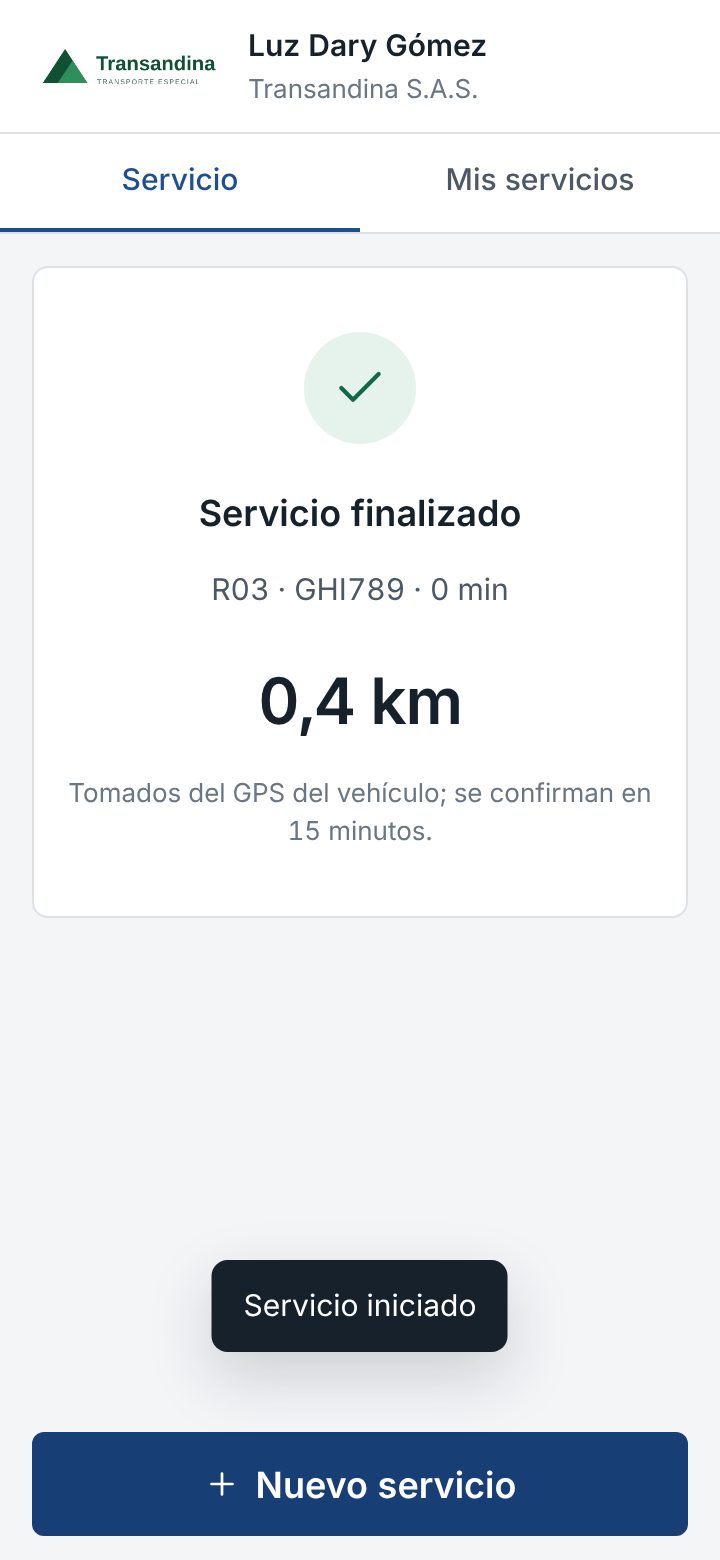
Al terminar, tocar Finalizar servicio. Ve los kilómetros recorridos.
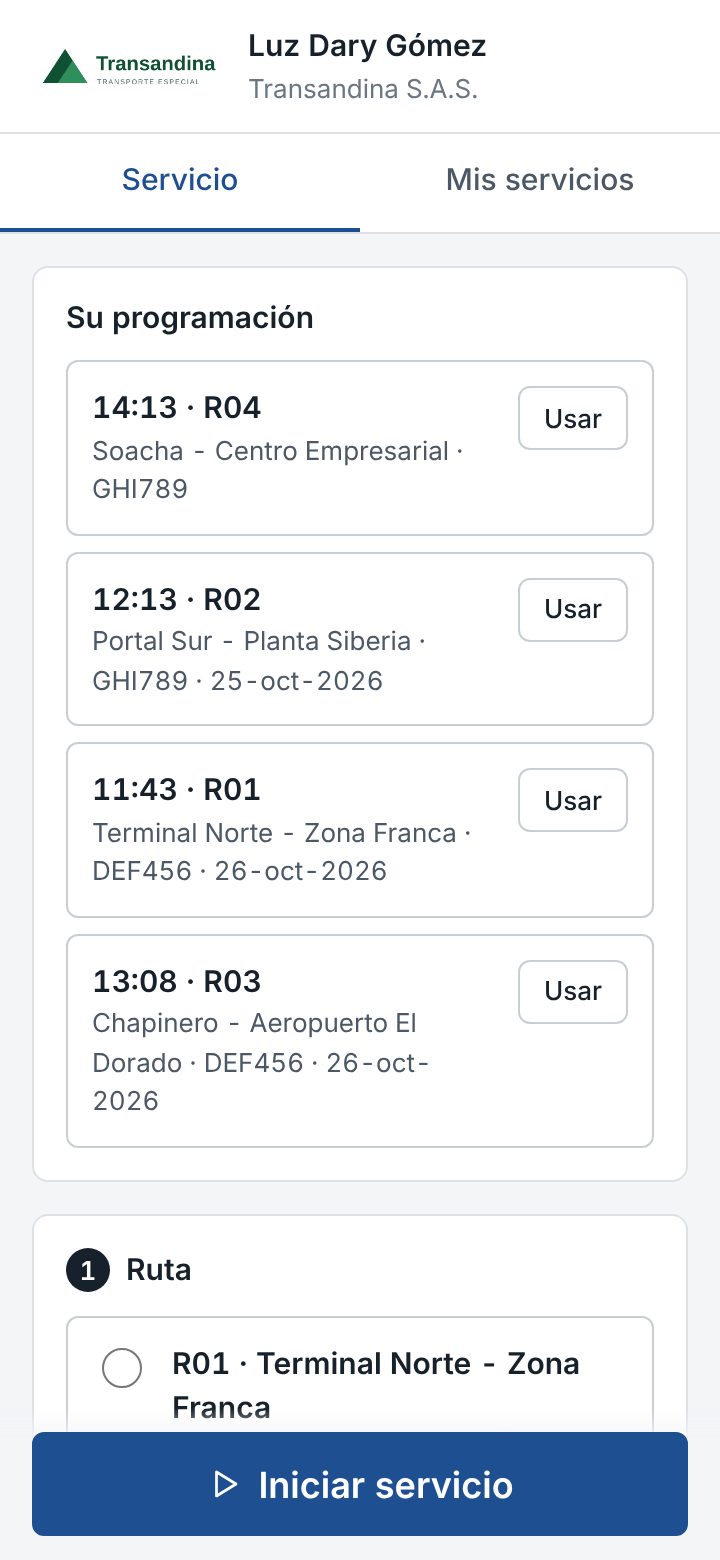
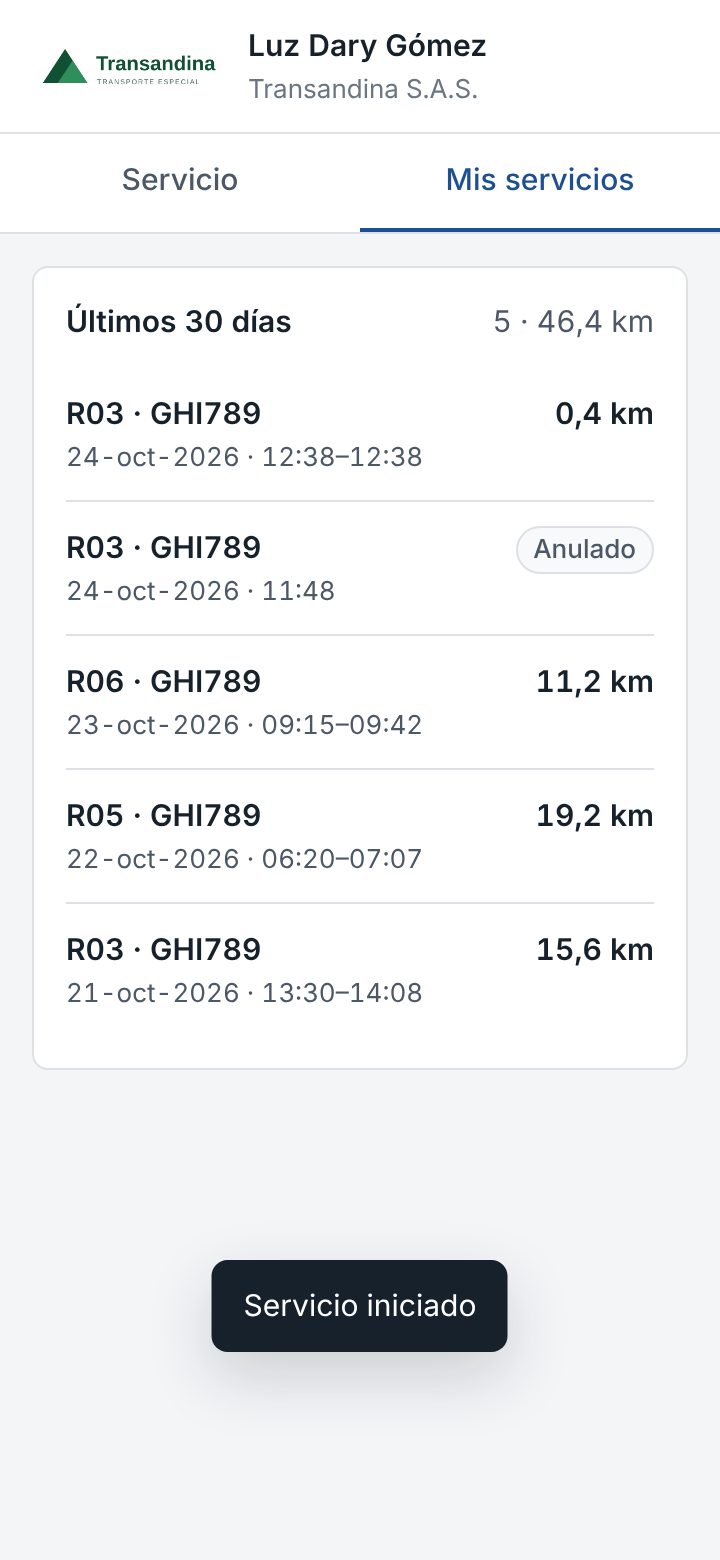
Pantalla del conductor: elegir ruta, servicio en curso, servicio finalizado con sus km, y el historial de los últimos 30 días.
En cada inicio y en cada fin se guardan la hora y la ubicación. La ubicación se toma del GPS del vehículo. Si el GPS no responde, se usa la del celular, si el conductor dio permiso de ubicación.
El sistema no deja que un conductor tenga dos servicios abiertos, ni que un vehículo esté en dos servicios a la vez, porque los kilómetros se contarían doble. El mensaje dice cuál servicio está abierto y cómo cerrarlo.
7. Seguimiento de servicios
En Servicios está el histórico, con filtros por fecha, vehículo, conductor, ruta y estado. Toque un servicio para ver su detalle: ubicación en el mapa, kilómetros, advertencias y bitácora.
Finalizar desde el panel: sirve si el conductor olvidó cerrar el servicio. Hay que escribir el motivo.
Anular: sirve para un servicio iniciado por error. Queda en el histórico como anulado, con su motivo, y no suma kilómetros.
Todo queda en la bitácora: quién lo hizo, cuándo y por qué.
Si un servicio lleva abierto más de 8 horas, se marca en ámbar. Por norma, un recorrido de más de 8 horas requiere segundo conductor (Resolución 315 de 2013, art. 6).
8. Cómo se calculan los kilómetros
Los kilómetros salen del historial GPS del vehículo entre la hora de inicio y la de fin del servicio. Se usa el total que calcula la plataforma GPS. Si la plataforma no lo entrega, se suman las distancias entre los puntos del recorrido, sin contar los saltos imposibles del GPS.
Estado de los km
Qué significa
Provisional
Se calcularon al finalizar. Se confirman solos 15 minutos después, cuando el GPS ya envió los últimos puntos.
Confirmado
Valor definitivo.
Sin dato del GPS
La plataforma GPS no respondió. El sistema reintenta solo durante 7 días. También puede tocar Recalcular km en el detalle del servicio.
9. Informes
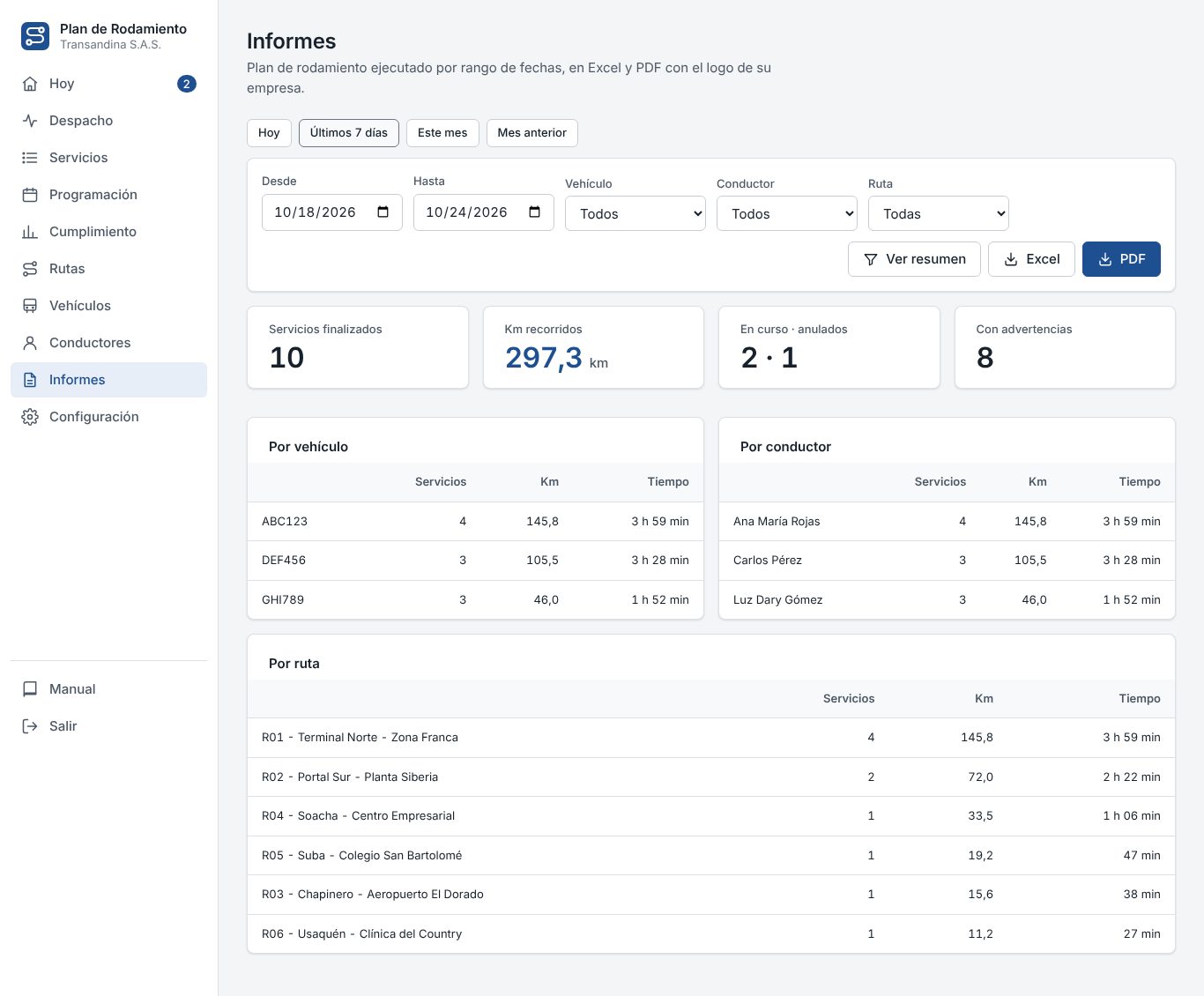
En Informes, elija el rango de fechas o use los atajos (Hoy, Últimos 7 días, Este mes, Mes anterior). Si quiere, filtre por vehículo, conductor o ruta. Luego descargue en Excel o PDF.
El informe lleva el logo, el nombre y el NIT de la empresa, más una fila por servicio con:
fecha, placa, conductor y ruta;
hora y ubicación de inicio y de fin;
duración, kilómetros, estado y advertencias.
Incluye también los totales por vehículo, por conductor y por ruta. El Excel trae una hoja para cada resumen.
En transporte especial, la norma pide guardar el plan del mes ejecutado y entregarlo a los propietarios en la primera semana del mes siguiente (Decreto 1079 de 2015, art. 2.2.1.6.4.6). Use el atajo Mes anterior.
10. Configuración y avisos
En Configuración se ponen el nombre, el NIT y el logo (PNG o JPG, máximo 1 MB). También se dice a quién avisar por WhatsApp o por correo cuando un servicio lleva abierto demasiado tiempo.
En esta versión los avisos quedan registrados pero no se envían. El envío por WhatsApp (WhatStar) y por correo (ERPNext) se activa en una próxima entrega, con la configuración que usted deje guardada.
11. Mensajes frecuentes
Mensaje
Qué hacer
La plataforma GPS rechazó el correo o la contraseña
Use los mismos datos con los que entra a la plataforma GPS.
Ya tiene en curso el servicio #…
El conductor debe finalizar ese servicio antes de iniciar otro.
El vehículo … está en el servicio #… del conductor …
Ese servicio debe finalizarse primero. Si quedó abierto por error, finalícelo desde Servicios.
La ruta … está desactivada
Actívela en Rutas > Editar.
Se muestra la última lista conocida
La plataforma GPS o PilotOS no respondieron. Se trabaja con la última información guardada; vuelva a intentar en unos minutos.
Este enlace fue reemplazado o anulado
El conductor debe usar el enlace más reciente. Créele uno nuevo en Conductores.
Su sesión de 12 horas terminó. Vuelva a abrir Plan de Rodamiento desde PilotOS.
Normal: el conductor toca otra vez la tarjeta Plan de Rodamiento en PilotOS.
Su empresa todavía no tiene activado Plan de Rodamiento
El administrador debe entrar una vez a Plan de Rodamiento desde la plataforma GPS. Luego el conductor vuelve a tocar la tarjeta.
El conductor … no aparece entre los conductores de esta empresa en PilotOS
El conductor no está creado o está inactivo en PilotOS para esta empresa. Revíselo en PilotOS.
PilotOS no autorizó la entrada: … ya no tiene acceso a planrodamiento
La aplicación no está activada para ese conductor en PilotOS. Actívela allí.
El administrador cerró su acceso a Plan de Rodamiento
Alguien tocó Anular enlace o Cerrar sesión de PilotOS en Conductores. Si fue un error, el conductor vuelve a entrar desde PilotOS o se le crea un enlace nuevo.
12. Plan programado: horarios y programación
El plan programado dice quién sale, en qué vehículo y a qué hora en cada ruta. Después se compara con lo que realmente pasó.
Horarios
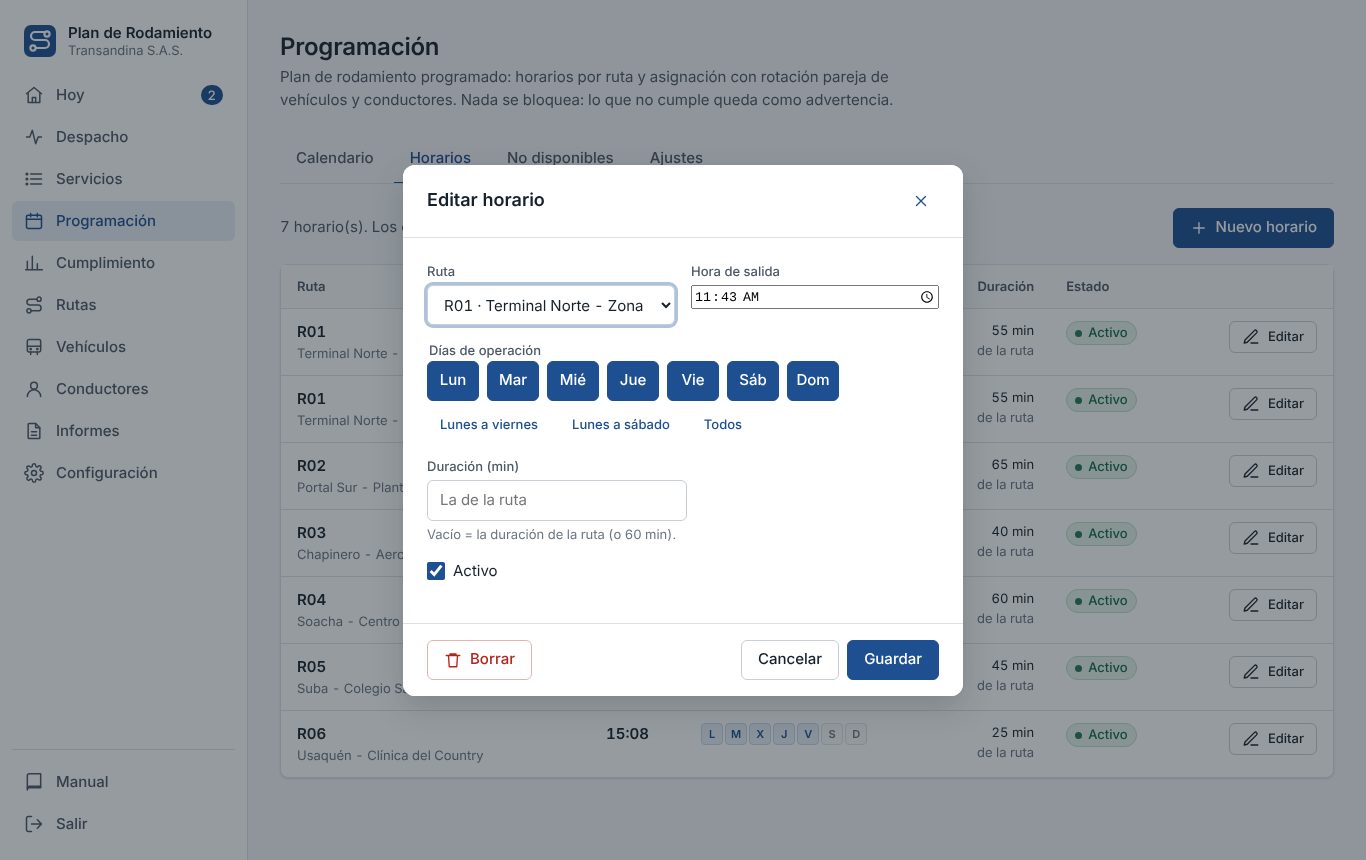
En Programación > Horarios cree cada salida autorizada: ruta, hora y días de operación (por ejemplo R01 a las 06:00 de lunes a viernes). Si no escribe duración, se usa la de la ruta.
No disponibles
En Programación > No disponibles registre:
los días de taller de cada vehículo (mantenimiento preventivo);
los descansos, vacaciones o incapacidades de los conductores.
La programación automática no les asigna servicios esos días.
Generar la programación
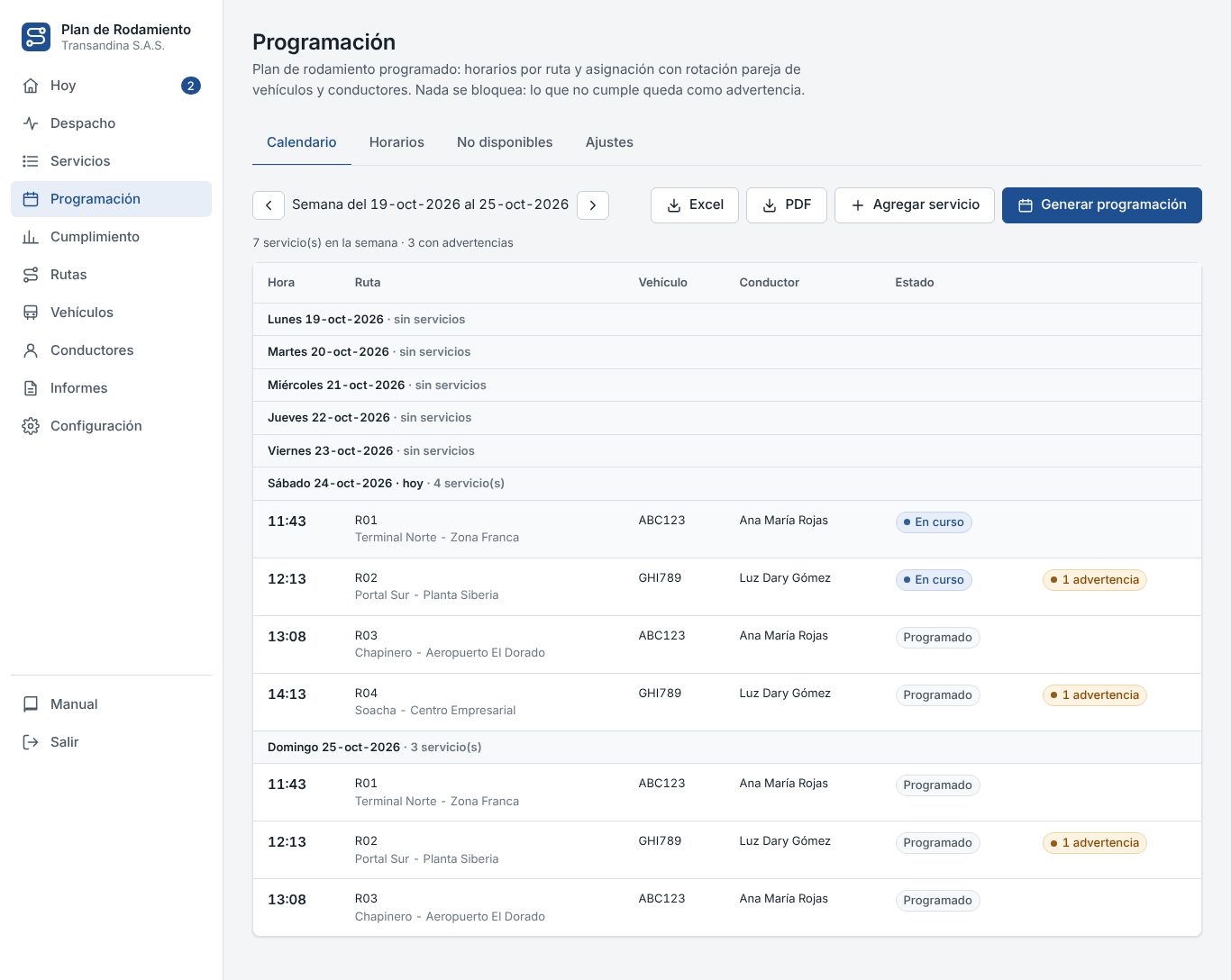
En Programación > Calendario toque Generar programación y elija las fechas (máximo 62 días; nunca hacia atrás). Se crea un servicio por cada horario y día, y se asigna con rotación pareja: el vehículo y el conductor con menos carga que estén libres a esa hora y disponibles ese día. Tienen prioridad los que tienen los documentos al día.
Nada se bloquea. Si a mano asigna un vehículo con documentos vencidos, en taller, con el horario cruzado o un conductor que supera la jornada semanal (42 h, Ley 2101 de 2021), se guarda igual y queda la advertencia.
Volver a generar no duplica nada. Con la opción Volver a asignar se reparte de nuevo lo futuro que no se ha cambiado a mano. Lo cambiado a mano, lo que ya salió y lo cancelado nunca se toca.
Con Excel y PDF descarga el plan programado. Úselo, por ejemplo, para entregar a los propietarios el plan del mes siguiente (Decreto 1079 de 2015, art. 2.2.1.6.4.6).
13. Despacho del día y novedades
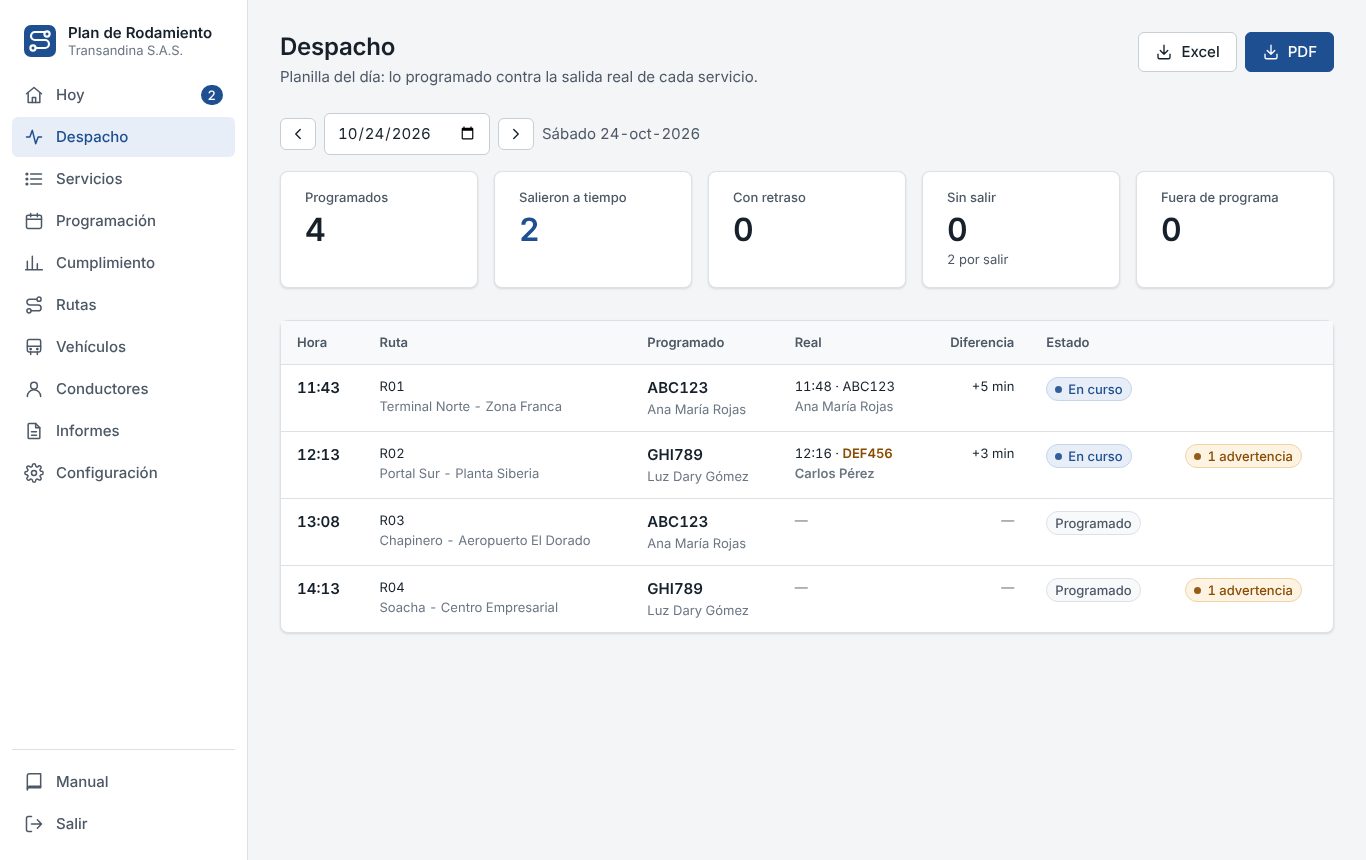
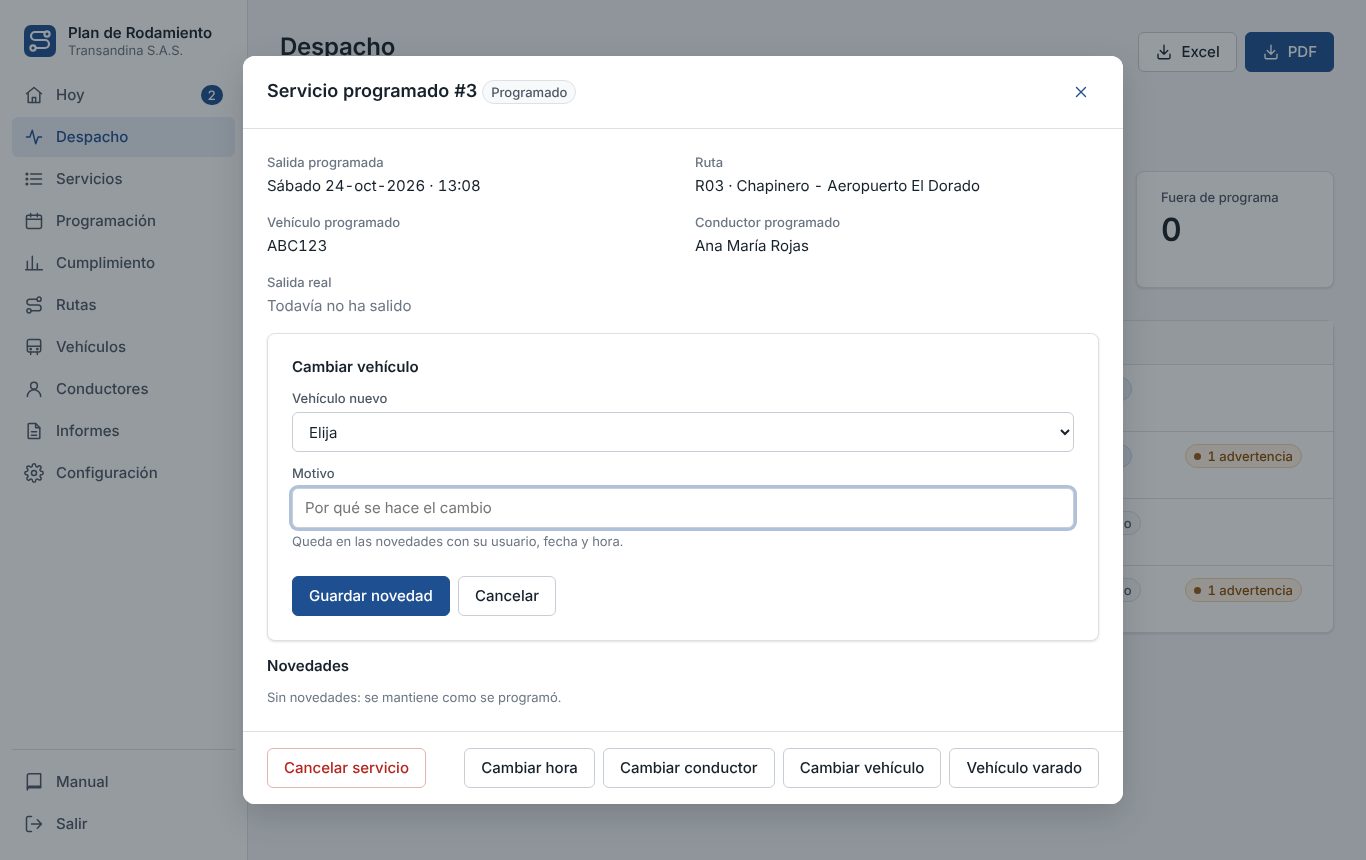
Despacho es la planilla del día. Cada servicio programado aparece con su salida real. Cuando el conductor inicia el servicio en la ruta programada, el sistema lo une solo con el programado más cercano en hora.
Estado
Qué significa
Programado
Aún no es la hora de salida.
Sin salir
Ya pasó la hora más la tolerancia (10 min por defecto) y no ha salido.
Sin cubrir
Pasaron 30 min (configurable) y no ha salido; se registra un aviso.
En curso / Cumplido
Salió. Si salió tarde, se muestra el retraso.
No realizado
Terminó el día sin que saliera.
Fuera de programa
Un servicio ejecutado que no correspondía a ningún programado.
Toque un servicio para registrar una novedad, siempre con motivo:
cambiar vehículo, conductor u hora;
vehículo varado, con o sin reemplazo;
cancelar el servicio.
Queda escrito quién lo hizo, cuándo y por qué.
El conductor ve en su celular Su programación y con Usar deja elegidas la ruta y el vehículo.
14. Cumplimiento
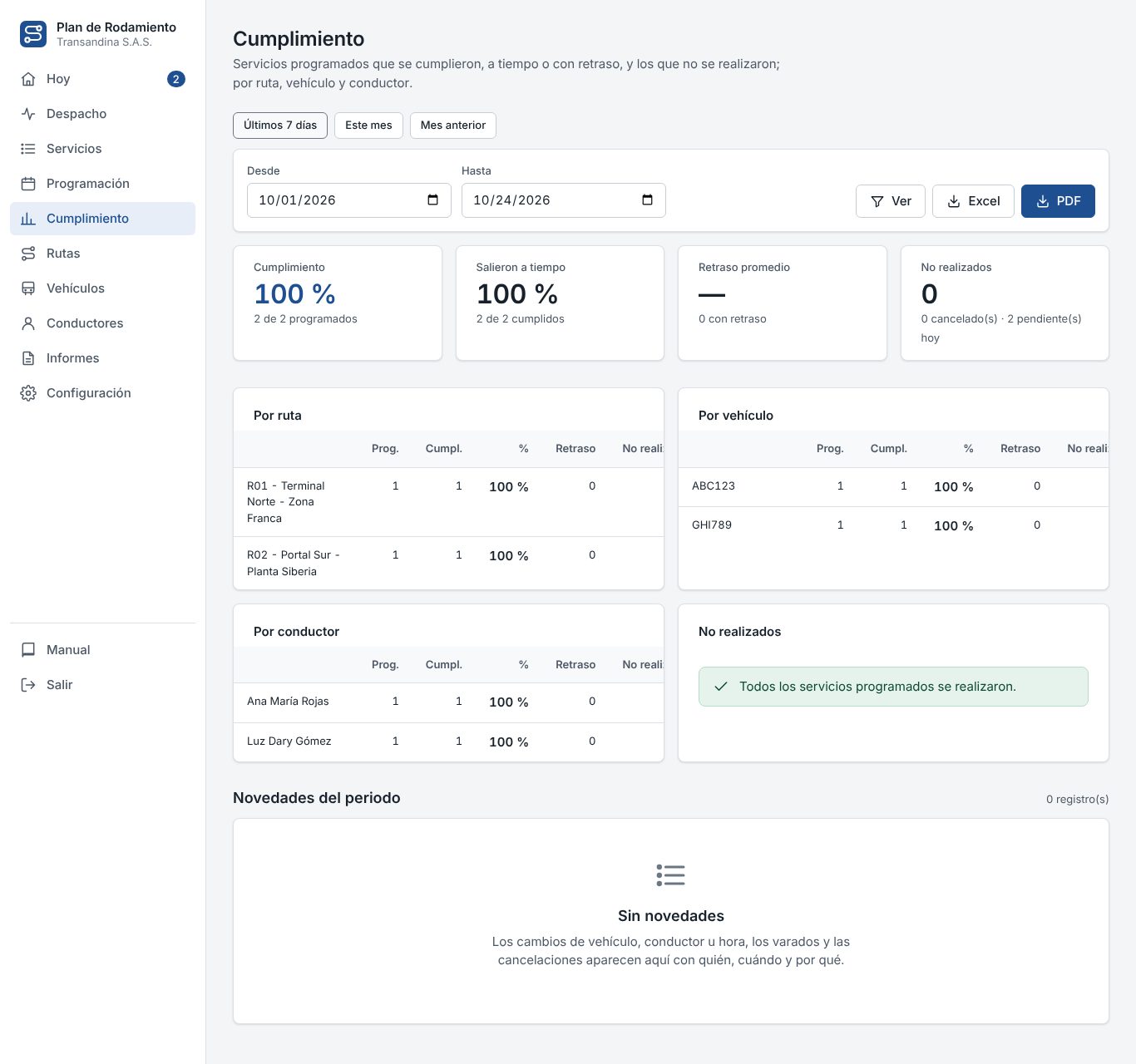
Cumplimiento muestra, para un rango de fechas:
el porcentaje de servicios programados que se realizaron;
cuántos salieron a tiempo;
el retraso promedio;
los no realizados.
Todo se ve por ruta, por vehículo y por conductor, con las novedades del periodo. Se descarga en Excel y PDF.
Los márgenes se ajustan en Programación > Ajustes: tolerancia de retraso, minutos para «sin cubrir», jornada semanal y descanso entre servicios.
User manual
Plan de Rodamiento (the Colombian "fleet rotation plan") records every trip your vehicles make: who drove it, on which route, when and where it started and ended, and how many kilometres it covered according to the vehicle's GPS. From that it builds the executed rotation plan report in Excel and PDF.
The application screens are in Spanish. This manual uses the Spanish button names in bold.
1. Signing in
There are two ways, both with your GPS platform account:
From the GPS platform: open Plan de Rodamiento from the applications menu. You go straight in, with no password.
With email and password: on the sign-in page, enter the same details you use for the GPS platform.
A session lasts 12 hours. Each company sees only its own routes, vehicles, drivers and trips.
2. First steps (one time only)
Create the routes in Rutas, by hand or from Excel.
Check each vehicle's documents in Vehículos. They come from FleetCare (SOAT insurance, technical inspection, operating card, liability policies); update them there.
Give each driver access: enable Plan de Rodamiento for them in PilotOS, or send them their personal link from Conductores.
Upload the company logo and tax ID (NIT) in Configuración.
The Hoy (Today) screen shows trips in progress, trips finished today and today's kilometres. It refreshes every 30 seconds.
3. Routes
A route has a code (short and unique, for example R01) and a name; everything else is optional. Drivers only see active routes.
To import from Excel:
Download the template with Plantilla Excel and fill it in.
Upload it with Importar Excel. You get a row-by-row review, and nothing is saved yet.
Each error shows its row and reason.
When there are no errors, confirm with Importar.
4. Vehicles and documents
Vehicles come from your GPS platform and their documents from FleetCare; they are read-only here. Click Ver documentos to see each document's status and expiry date.
Expired documents never block work. A vehicle or driver with expired documents can still be assigned. The system shows a warning saying which document, since when, and where to update it. The warning is stored with the trip and appears in the report.
5. Drivers and their link
Drivers and their documents come from PilotOS; update driver documents there. In Conductores, click Crear enlace, then send the link with Enviar por WhatsApp. The link is valid for 180 days. Creating a new link disables the old one.
From PilotOS (recommended)
In PilotOS, open the driver and enable the Plan de Rodamiento app, driver by driver, just like InspectPro or DriveIQ.
The driver signs in to PilotOS as usual, taps the Plan de Rodamiento card under Mis aplicaciones, and is in, with no password or link.
The Plan de Rodamiento card in PilotOS.
This access lasts 12 hours; then the driver taps the card again. The administrator must have signed in to Plan de Rodamiento once before. A new personal link does not close the PilotOS session; Anular enlace / Cerrar sesión de PilotOS in Conductores closes both.
Messages: «Su sesión de 12 horas terminó…» → tap the card in PilotOS again. «Su empresa todavía no tiene activado Plan de Rodamiento» → the administrator must sign in once. «…ya no tiene acceso a planrodamiento» → enable the app for that driver in PilotOS.
6. What the driver does
Choose the route.
Choose the vehicle. Their usual vehicle is pre-selected.
Review any document warnings. The trip can still start.
Tap Iniciar servicio to start.
At the end, tap Finalizar servicio to finish. The driver sees the kilometres covered.
The time and location are stored at start and at finish. Location comes from the vehicle's GPS, or from the phone if the GPS does not answer. A driver cannot have two open trips, and a vehicle cannot be in two trips at once.
7. Following trips
Servicios is the history, with filters. Click a trip to see its details: map location, kilometres, warnings and log.
You can finish a trip the driver forgot to close. A reason is required.
You can void a trip started by mistake. A reason is required, and voided trips do not add kilometres.
Every action is logged with who, when and why.
8. How kilometres are calculated
Kilometres come from the vehicle's GPS history between the trip's start and end times, using the GPS platform's total.
Provisional: calculated at finish and confirmed automatically 15 minutes later.
Sin dato (no data): the GPS did not answer. The system retries for 7 days, and you can also click Recalcular km.
9. Reports
In Informes, choose a date range and download Excel or PDF. Reports carry your logo, name and tax ID. Each trip is one row, followed by totals per vehicle, driver and route.
10. Settings and alerts
In Configuración you set the company data and logo, and who receives alerts by WhatsApp or email.
In this version alerts are recorded but not sent. Sending by WhatStar and ERPNext comes in a later release.
11. Scheduled plan
Programación > Horarios: departure times per route and operating days.
No disponibles: workshop days for vehicles, rest days for drivers.
Generar programación: assigns each trip with a fair rotation. Free vehicles and drivers with the least load go first, preferring up-to-date documents. Nothing is blocked; issues become warnings.
12. Dispatch and changes
Despacho is the daily dispatch sheet: scheduled against actual departure. When a driver starts a trip on a scheduled route, it is matched automatically. Changes need a reason, and the system logs who made them and when:
vehicle, driver or time changes;
broken-down vehicle;
cancellation.
13. Compliance
Cumplimiento shows the % of scheduled trips completed, punctuality, average delay and missed trips, per route, vehicle and driver. It can be exported to Excel and PDF.
Manual de uso
O Plan de Rodamiento (plano de rodízio da frota, exigido na Colômbia) registra cada serviço dos seus veículos. Guarda quem dirigiu, em qual rota, a hora e o local de início e fim, e quantos quilômetros o veículo percorreu segundo o GPS. Com isso monta o relatório do plano executado em Excel e PDF.
As telas do aplicativo estão em espanhol. Este manual mostra os nomes dos botões em espanhol, em negrito.
1. Entrar
Há duas formas, as duas com a conta da plataforma GPS:
Pela plataforma GPS: abra Plan de Rodamiento no menu de aplicativos. A entrada é direta, sem senha.
Com e-mail e senha: use os mesmos dados da plataforma GPS.
A sessão dura 12 horas. Cada empresa vê apenas os próprios dados.
2. Primeiros passos (uma vez só)
Crie as rotas em Rutas, à mão ou pelo Excel.
Confira os documentos de cada veículo em Vehículos. Eles vêm do FleetCare (SOAT, inspeção técnica, cartão de operação e apólices); atualize-os lá.
Dê acesso a cada motorista: ative o Plan de Rodamiento para ele no PilotOS, ou envie o link pessoal em Conductores.
Carregue o logotipo e o NIT em Configuración.
3. Rotas
Cada rota tem código e nome. Os motoristas só veem as rotas ativas.
Para importar do Excel:
Baixe o modelo em Plantilla Excel e preencha.
Envie o arquivo em Importar Excel. Aparece uma revisão linha por linha, e nada é salvo ainda.
Cada erro mostra a linha e o motivo.
Sem erros, confirme em Importar.
4. Veículos e documentos
Os veículos vêm da plataforma GPS e os documentos, do FleetCare; aqui só se consultam. Clique em Ver documentos para ver o estado e o vencimento de cada um.
Documento vencido não bloqueia o trabalho. Um veículo ou motorista com documentos vencidos pode ser designado. O sistema mostra um aviso com o documento, desde quando está vencido e onde atualizá-lo. O aviso fica guardado no serviço e no relatório.
5. Motoristas e o link
Os motoristas e os documentos deles vêm do PilotOS. Em Conductores, clique em Crear enlace e envie o link por Enviar por WhatsApp. O link vale 180 dias, e criar um novo desativa o anterior.
Pelo PilotOS (recomendado)
No PilotOS, abra o motorista e ative o app Plan de Rodamiento, motorista por motorista, como InspectPro ou DriveIQ.
O motorista entra no PilotOS como sempre, toca o cartão Plan de Rodamiento em Mis aplicaciones e já está dentro, sem senha nem link.
O cartão Plan de Rodamiento no PilotOS.
Esse acesso dura 12 horas; depois o motorista toca o cartão de novo. O administrador precisa ter entrado uma vez no Plan de Rodamiento. Um link pessoal novo não fecha a sessão do PilotOS; Anular enlace / Cerrar sesión de PilotOS em Conductores fecha as duas.
Mensagens: «Su sesión de 12 horas terminó…» → toque de novo o cartão no PilotOS. «Su empresa todavía no tiene activado Plan de Rodamiento» → o administrador precisa entrar uma vez. «…ya no tiene acceso a planrodamiento» → ative o app para esse motorista no PilotOS.
6. O que o motorista faz
Escolhe a rota.
Escolhe o veículo. O veículo habitual já vem marcado.
Vê os avisos de documentos, se houver. Pode iniciar mesmo assim.
Toca em Iniciar servicio.
No final, toca em Finalizar servicio e vê os quilômetros percorridos.
No início e no fim ficam guardados a hora e o local. O local vem do GPS do veículo, ou do celular se o GPS não responder.
7. Acompanhamento
Em Servicios fica o histórico. Clique num serviço para ver o detalhe.
Pode finalizar um serviço que o motorista esqueceu de fechar. É preciso escrever o motivo.
Pode anular um serviço iniciado por engano. É preciso escrever o motivo.
Tudo fica na bitácora (registro): quem fez, quando e por quê.
8. Quilômetros
Os quilômetros vêm do histórico GPS do veículo entre o início e o fim do serviço.
Sin dato (sem dado): o GPS não respondeu. O sistema tenta de novo durante 7 dias, e também dá para usar Recalcular km.
9. Relatórios
Em Informes, escolha o período e baixe em Excel ou PDF. O relatório leva o logotipo, o nome e o NIT da empresa.
10. Configuração e avisos
Em Configuración ficam os dados da empresa e os destinatários dos avisos.
Nesta versão os avisos ficam registrados mas não são enviados.
11. Plano programado
Programación > Horarios: horários de saída por rota e dias de operação.
No disponibles: oficina dos veículos e folgas dos motoristas.
Generar programación: distribui os serviços com rodízio equilibrado, preferindo documentos em dia. Nada é bloqueado: o que não cumpre vira aviso.
12. Despacho e ocorrências
Despacho é a planilha do dia, programado contra a saída real. As alterações exigem motivo e ficam registradas com quem fez e quando:
troca de veículo, motorista ou hora;
veículo quebrado;
cancelamento.
13. Cumprimento
Cumplimiento mostra a % de serviços programados realizados, a pontualidade, o atraso médio e os não realizados, por rota, veículo e motorista. Exporta em Excel e PDF.
 Plan de Rodamiento